遠隔アクセス

Teamviewer/出先からご自宅の自動取引システムを確認&操作する方法

かぶ自動化LABサポートデスク

通勤途中など出先から、ご自宅の自動取引システムの動作を確認・操作する方法について解説します。

ここではTeamviewerという遠隔アプリを使った方法になりますが、モバイル端末(スマホ/タブレット)やパソコンから確認・操作ができます。

まず概要の解説

手順の概要は以下になります。

  1. ご自宅で自動取引システムが動いているパソコンにTeamviewer(Full Client)をインストールします
  2. Teamviewerに「個人的なパスワード」を設定し、IDと共にメモっておきます
  3. モバイル端末や出先のパソコンにもTeamviewerをインストールします
  4. IDと共にメモっておいた「個人的なパスワード」でアクセスします

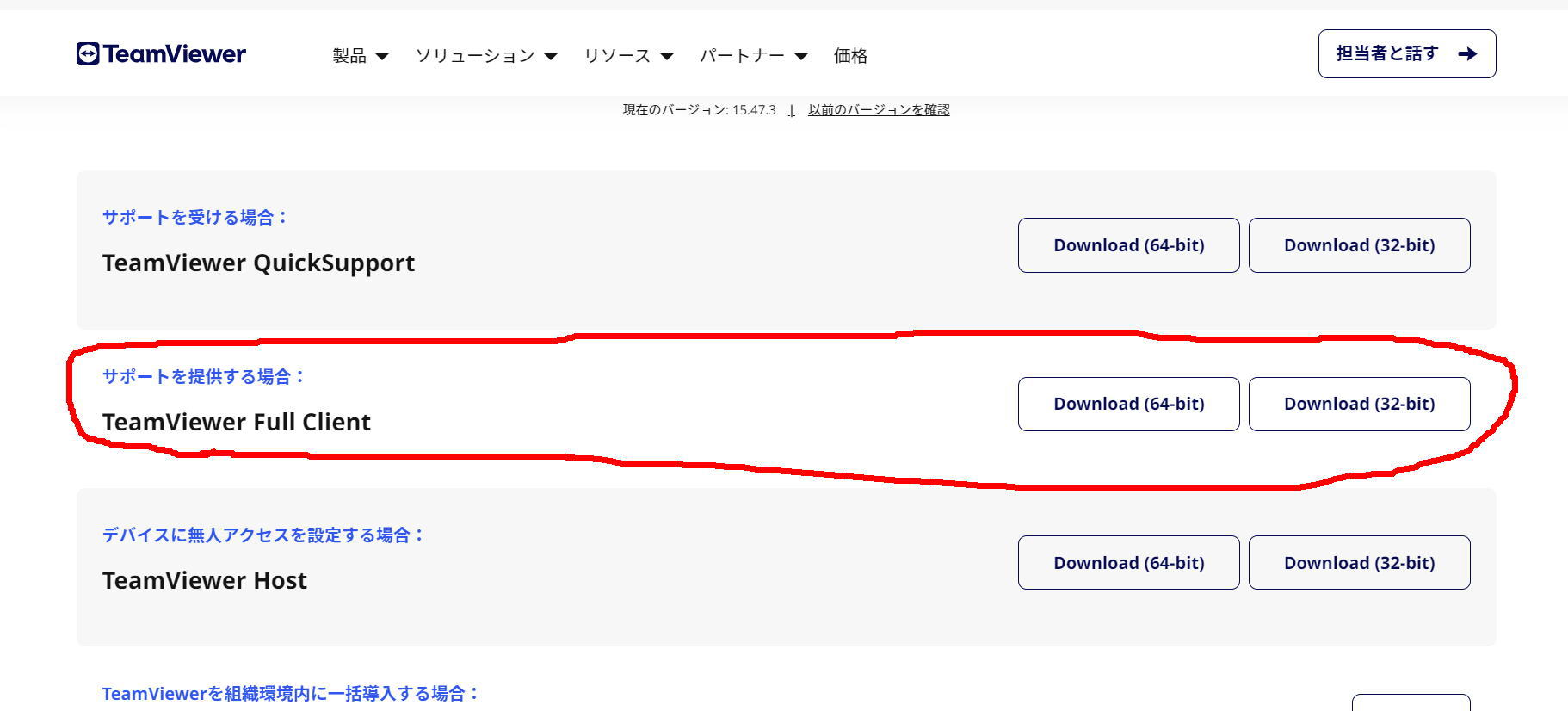
インストールするのはTeamviewer Full Client

ここで1つ目のポイントとして「Teamviewer Full Client」をインストールします。インストールを進めていくとこのようなページにたどり着きますので、通常は64bitで良いようです。
「個人的なパスワード」を設定する

2つ目のポイントは「個人的なパスワード」を設定することです。Teamviewer Full Clientをインストールし、起動した画面右上のギアマークから設定できます。

かぶ自動化LABから発送した「専用パソコン」には最初から「個人的なパスワード」を設定してあります(同梱の用紙に記載)。

これを変更するのも下記の方法になります。

この画面の「ID」は固定なのでメモっておきます。

「個人的なパスワード」を設定し、これもメモっておきます。

この「ID」と「個人的なパスワード」がわかれば出先からも自宅のパソコンにアクセス可能になります。

ABOUT ME
かぶ自動化LAB
かぶ自動化LAB
代表 三澤
20年以上、自動売買システムを作り続けてきました。
その中で、何度もロジックが壊れました。資金を溶かしたこともあります。「これで勝てる」と確信したシステムが、相場環境の変化であっさり機能しなくなる経験を、何度も繰り返してきました。
だからこそ、ひとつの結論に辿り着きました。 「完成品を売るより、自分で作れる力を渡す方が、相手の人生に本当に役立つ」
1.5万人以上の方と向き合ってきた中でわかったのは、多くの人が「やりたいロジックは頭の中にある」という事実です。足りないのは、それを形にする技術だけでした。
AIが登場したことで、その障壁は劇的に下がりました。プログラミングを学ばなくても、日本語で話しかけるだけで自分のロジックがシステムになる時代が来た。
かぶ自動化LABは、その技術を研究・実践し、正直に発信し続ける場所です。うまくいった記録も、失敗した記録も、すべて公開しています。

「研究を覗きに来る場所」として、使っていただければ嬉しいです。

【経歴】
・自動売買システム開発歴:21年
・累計指導実績:1.5万人以上
・株式会社ボストーク 代表
・専門:AI×Excel×楽天RSSを活用した株取引自動化システムの設計・教育
記事URLをコピーしました